
Eliminazione dei dati acquisiti sull'unità flash USB
È possibile eliminare dati acquisiti sull'unità flash USB utilizzando il pannello dei comandi.
-
Selezionare
 Scansione (Scan) nella schermata HOME.
Viene visualizzata la schermata per selezionare dove salvare i dati.
-
Inserire l'unità flash USB nella porta dell'unità flash USB.
-
Selezionare
 Unità flash USB (USB flash drive) e premere il pulsante OK.
 Nota
Nota- Quando viene visualizzato il messaggio in cui si informa che la restrizione dell'operazione è stata abilitata, rivolgersi all'amministratore della stampante in uso.
-
Selezionare
 Elimina dati acquisiti (Delete scanned data) e premere il pulsante OK.
Viene visualizzato l'elenco file.
Nota-
È possibile visualizzare l'anteprima del file da eliminare o passare dall'elenco file PDF a quello JPEG e viceversa.
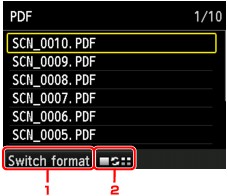
-
Cambia form. (Switch format)
Premendo il pulsante Funzione (Function) di sinistra, è possibile alternare la visualizzazione fra l'elenco di dati PDF e quello JPEG.
-
Modifica visual.
Se si preme il pulsante Funzione (Function) centrale, è possibile passare dalla visualizzazione dell'elenco a quella dell'anteprima e viceversa.
Quando il formato per i dati PDF è selezionato, solo la prima pagina dei dati PDF viene visualizzata sull'LCD.
-
-
-
Selezionare il file da eliminare e premere il pulsante OK.
-
Selezionare Sì (Yes) nella schermata di conferma e premere il pulsante OK.
La stampante avvia l'eliminazione del file.
